
Di bidang keamanan siber, banyak orang dapat melakukan scanning, namun tidak semua memahami hasilnya secara mendalam.
Padahal, data dari tools seperti Nmap mengandung informasi penting yang dapat menentukan apakah sistem Anda aman atau memiliki kerentanan.
Tanpa kemampuan membaca hasil tersebut, data yang muncul hanya menjadi deretan angka tanpa makna.
Oleh karena itu, mari pahami bagaimana cara membaca hasil scanning jaringan di Nmap untuk meningkatkan keamanan jaringan.
Struktur Output Nmap yang Perlu Anda Ketahui
Sebelum menganalisis lebih lanjut, mari pahami terlebih dahulu apa saja bagian utama yang ditemukan dari hasil scanning Nmap.
1. Informasi Host dan Status
Nmap menampilkan status host, misalnya “Host is up” untuk menunjukkan apakah host tersebut aktif. Informasi ini membantu Anda menentukan mana saja target yang dapat dianalisis lebih lanjut.
2. Daftar Port dan Statusnya
Setiap port memiliki status seperti open, closed, atau filtered. Port open menandakan layanan aktif, sedangkan filtered biasanya dibatasi oleh firewall.
Dengan memahami status ini, Anda dapat mengidentifikasi potensi titik masuk ke sistem yang bisa dimanfaatkan hacker.
3. Service yang Berjalan pada Port
Setiap port biasanya memiliki layanan tertentu, seperti FTP pada port 21, SSH pada port 22, dan HTTP pada port 80. Manfaatkan informasi ini untuk memahami fungsi masing-masing port.
4. Versi Service
Dengan fitur seperti -sV, Nmap menampilkan versi layanan yang digunakan, misalnya vsftpd, OpenSSH, atau Apache beserta versinya.
Informasi ini penting karena beberapa versi layanan memiliki kerentanan yang harus diwaspadai.
Baca juga: 6 Cara Melakukan Network Scanning dengan Kali Linux
Cara Membaca Hasil Scanning Jaringan di Nmap
Setelah melakukan scanning, langkah berikutnya adalah memahami makna di balik setiap output yang dihasilkan.
Mari ikuti langkah-langkah berikut untuk membaca hasil Nmap secara menyeluruh:
1. Mengidentifikasi Host yang Aktif
Pertama, periksa apakah target dalam kondisi aktif. Pada hasil Nmap, akan muncul informasi seperti “Host is up” yang menandakan perangkat merespons scanning.

Pada contoh praktik di atas, Anda bisa melihat hanya beberapa IP dalam satu subnet yang berstatus aktif. Hal ini menunjukkan bahwa tidak semua perangkat dapat diakses sehingga Anda dapat fokus pada host yang aktif saja.
2. Menemukan Port Terbuka dan Artinya
Langkah selanjutnya adalah mengidentifikasi port yang berstatus open. Port terbuka menandakan layanan yang berjalan dan dapat diakses dari jaringan.
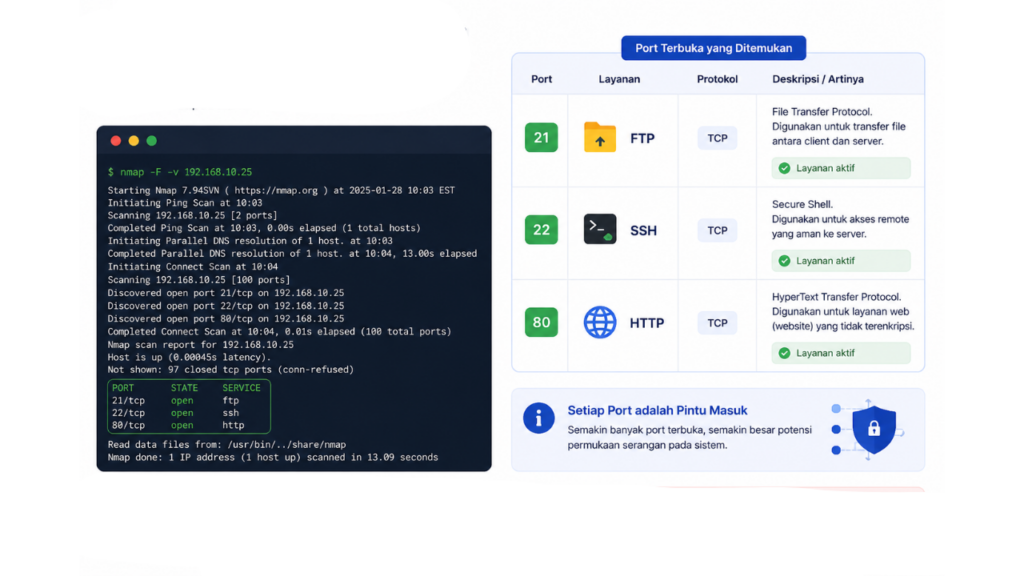
Pada contoh scanning, ditemukan beberapa port seperti:
Port 21 → FTPPort 22 → SSHPort 80 → HTTP
Setiap port merupakan “pintu masuk” ke sistem. Semakin banyak port terbuka, semakin besar potensi permukaan serangan.
3. Memahami Layanan dan Versinya
Setelah mengidentifikasi port, periksa layanan yang berjalan menggunakan flag seperti -sV untuk menampilkan versi layanan yang digunakan.

Berikut adalah contoh hasil yang muncul:
FTP → vsftpd 3.0.3SSH → OpenSSH 9.7HTTP → Apache 2.4.59
Versi layanan sangat penting karena dapat mengindikasikan adanya kerentanan. Dalam praktik keamanan, data ini sering menjadi langkah awal untuk mengidentifikasi potensi eksploitasi.
4. Menarik Insight dari Script dan Output Tambahan
Dengan fitur seperti -sC, Nmap akan memberikan informasi tambahan dari skrip bawaan yang berisi detail lebih spesifik tentang layanan yang berjalan.
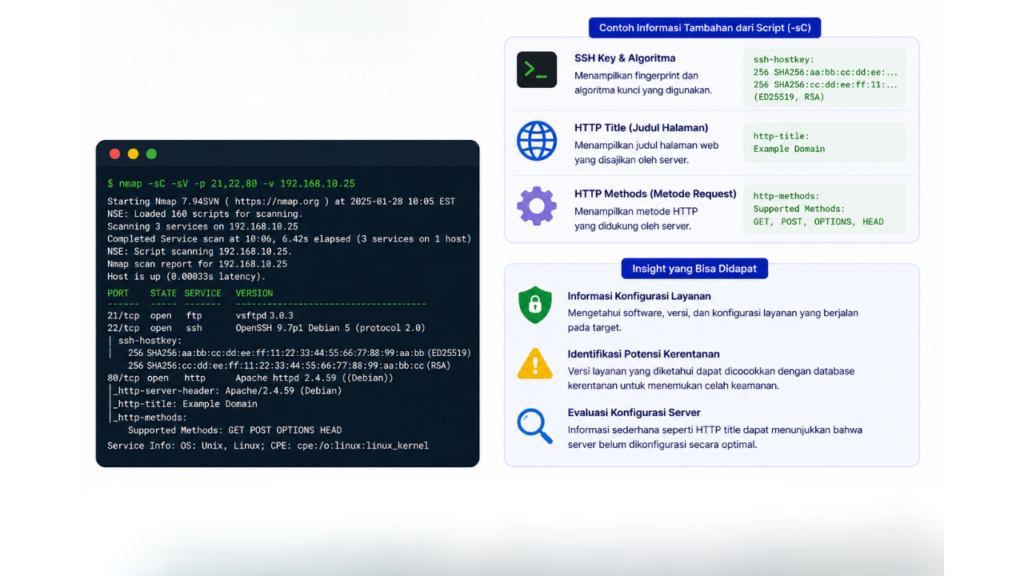
Contohnya:
- Informasi SSH key dan algoritma yang digunakan
- Judul halaman web (HTTP title)
- Metode request seperti GET, POST, OPTIONS.
Data ini membantu Anda memahami konfigurasi sistem secara lebih mendalam. Informasi sederhana seperti HTTP title dapat menunjukkan bahwa server belum dikonfigurasi secara optimal.
5. Menghubungkan Hasil Scan dengan Potensi Risiko
Terakhir, hubungkan semua informasi yang didapatkan menjadi satu kesimpulan. Selain melihat data, Anda juga harus bisa membaca pola dari sistem tersebut.
Sebagai contoh:
- Port terbuka + service aktif → menunjukkan akses terbuka
- Versi service tertentu → berpotensi memiliki celah
- Konfigurasi default → indikasi keamanan yang lemah
Dari kombinasi ini, Anda dapat menentukan bagian yang perlu dianalisis lebih lanjut. Inilah inti proses reconnaissance sebelum melangkah ke tahap keamanan berikutnya.
Insight yang Bisa Anda Ambil dari Hasil Scanning Nmap
Setelah memahami struktur output, langkah selanjutnya adalah menarik insight dari data yang diperoleh.
1. Menentukan Target yang Perlu Dianalisis
Tidak semua host dalam jaringan perlu dianalisis secara mendalam. Fokuskan analisis pada host yang aktif dan memiliki port terbuka.
2. Mengidentifikasi Attack Surface

Attack surface adalah seluruh titik yang dapat menjadi pintu masuk bagi attacker. Semakin banyak port terbuka, semakin luas permukaan serangan.
3. Memahami Pola Konfigurasi Sistem
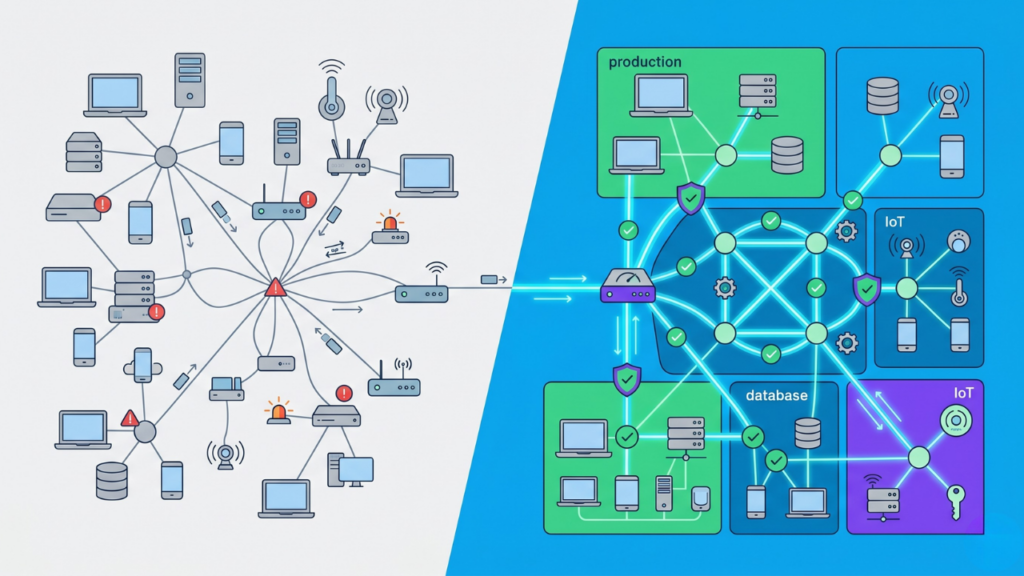
Dari kombinasi port dan service, Anda dapat melihat konfigurasi sistem. Misalnya, penggunaan web server default dapat mengindikasikan konfigurasi yang belum optimal.
4. Menentukan Prioritas Keamanan
Tidak semua temuan memiliki tingkat risiko yang sama. Dengan memahami hasil Nmap, Anda dapat menentukan prioritas perbaikan.
Saatnya Anda Lebih Dari Sekadar Scan
Itulah panduan tentang bagaimana cara membaca hasil Nmap. Selain hanya melihat data, Anda juga perlu mengubahnya menjadi insight keamanan yang konkret.
Dengan kemampuan ini, Anda dapat mengetahui kondisi jaringan dan menentukan langkah yang tepat untuk melindunginya.
Untuk mempelajari bagaimana teknik reconnaissance dan analisis jaringan secara detail, mari ikuti kelas Red Team Fundamental dari Cyber Studio.
Di kelas ini, Anda akan diajak masuk langsung ke pola pikir hacker—salah satunya mempelajari bagaimana proses reconnaissance dilakukan secara nyata dalam berbagai skenario.
Mari pelajari cara membaca hasil scan dan amankan sistem Anda secara bertahap!