
Banyak serangan siber terjadi karena celah yang tidak pernah terdeteksi sejak awal. Tanpa proses identifikasi yang tepat, perangkat dan layanan dalam jaringan bisa menjadi pintu masuk bagi attacker tanpa Anda sadari.
Salah satu langkah penting untuk mencegah hal tersebut adalah network scanning, yaitu proses memetakan aset digital dalam jaringan, baik lokal maupun publik.
Untuk melakukan network scanning ini, Anda bisa menggunakan tool bantuan seperti Kali Linux. Mari pelajari bagaimana cara melakukan network scanning dengan Kali Linux dalam artikel ini.
Pentingnya Network Scanning dalam Cyber Security
Network scanning adalah fondasi utama untuk memahami kondisi keamanan sistem. Berikut adalah beberapa alasan mengapa proses ini penting dalam cyber security:
Mengidentifikasi Aset dalam Jaringan
Scanning membantu Anda mengidentifikasi perangkat yang terhubung ke jaringan sehingga Anda bisa mengelola dan mengamankan setiap aset secara optimal.
Menemukan Celah Keamanan Awal
Melalui scanning, Anda dapat melihat port terbuka dan layanan yang aktif untuk melihat apakah ada potensi kerentanan di dalamnya.
Mendukung Proses Penetration Testing
Network scanning merupakan tahap awal dalam penetration testing. Tanpa data dari scanning, Anda akan kesulitan melakukan pengujian secara efektif.
Memahami Struktur Jaringan Target
Proses scanning dapat memberikan gambaran struktur jaringan dan membantu Anda memahami jalur komunikasi dalam sistem.
Mengurangi Risiko Serangan
Dengan memahami kondisi jaringan, Anda dapat melakukan mitigasi lebih awal dan mencegah serangan jaringan sebelum terjadi.
Persiapan Sebelum Melakukan Network Scanning
Sebelum melakukan network scanning dengan Kali Linux, pastikan untuk menyiapkan beberapa hal berikut agar proses ini berjalan dengan lancar.
1. Menyiapkan Sistem Operasi seperti Kali Linux
Gunakan distro Linux seperti Kali Linux, Parrot OS, Ubuntu, atau Linux Mint untuk scanning jaringan. Jalankan melalui virtual machine seperti VMware atau VirtualBox, atau gunakan dual boot.
2. Menggunakan Virtual Machine atau Dual Boot
Gunakan virtual machine untuk menjalankan Kali Linux tanpa mengganggu sistem utama sehingga lebih aman untuk pemula. Alternatifnya, Anda juga bisa menggunakan dual boot untuk performa maksimal.
3. Mengecek IP dan Interface Jaringan
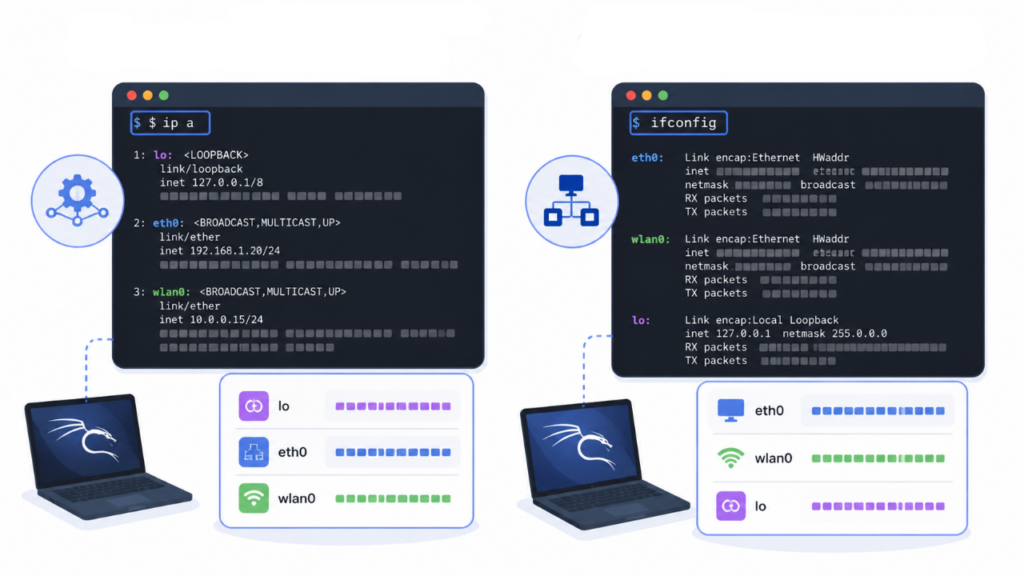
Lihatlah IP address perangkat Anda dan interface jaringan dengan cara menggunakan perintah seperti ip a atau ifconfig. Dari sini, Anda bisa melihat subnet jaringan yang akan digunakan sebagai target scanning.
4. Memastikan Koneksi Jaringan Stabil
Pastikan koneksi internet Anda stabil sebelum melakukan network scanning agar proses ini berjalan optimal.
5. Memahami Lingkungan Target
Sebelum scanning, pahami jaringan yang akan dianalisis, baik jaringan lokal maupun target tertentu. Dengan pemahaman ini, Anda bisa menentukan mana metode scanning yang sesuai.
Tahapan Dasar Network Scanning
Setelah persiapan selesai, barulah Anda bisa mulai melakukan network scanning dengan Kali Linux.
Mari ikuti langkah-langkah ini secara terstruktur:
1. Host Discovery dengan Netdiscover
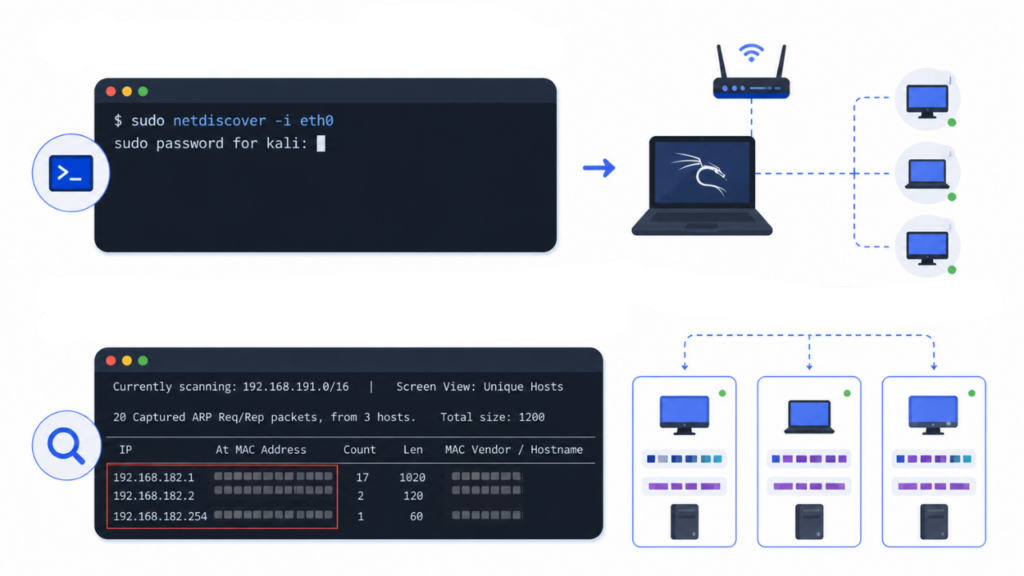
Pertama, temukan apa saja perangkat yang aktif di jaringan menggunakan Netdiscover. Jalankan perintah seperti sudo netdiscover -i eth0 untuk melihat daftar IP, MAC address, dan vendor perangkat yang terhubung.
Di tools ini, Netdiscover menemukan 3 IP dengan MAC Vendor berupa virtual machine yang digunakan.
2. Passive Information Gathering dengan Whois
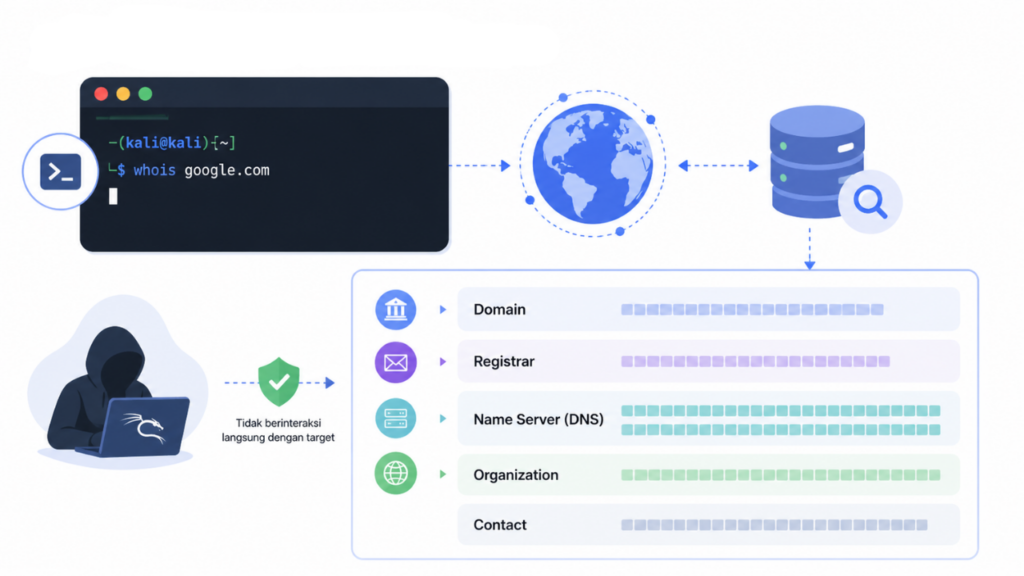
Selain scanning aktif, Anda juga bisa mengumpulkan informasi eksternal menggunakan perintah seperti whois google.com.
Teknik ini memberikan informasi domain seperti registrar, DNS, dan organisasi pemilik tanpa berinteraksi langsung dengan target.
3. Host Discovery dengan Nmap
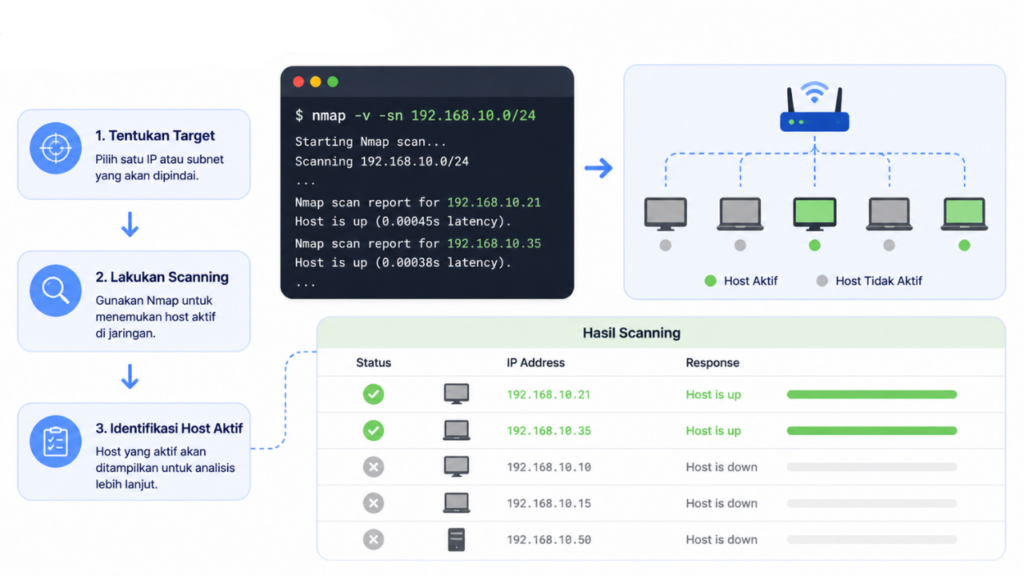
Setelah mengetahui perangkat aktif, lakukan scanning menggunakan Nmap. Anda dapat memindai satu IP atau subnet, misalnya dengan perintah nmap -v -sn 192.168.182.0/24. Proses ini membantu Anda mengidentifikasi host yang aktif dan layak dianalisis lebih lanjut.
Dalam tools ini, ditemukan sebanyak 2 host yang aktif dari virtual machine yang dijalankan.
4. Port Scanning untuk Menemukan Layanan
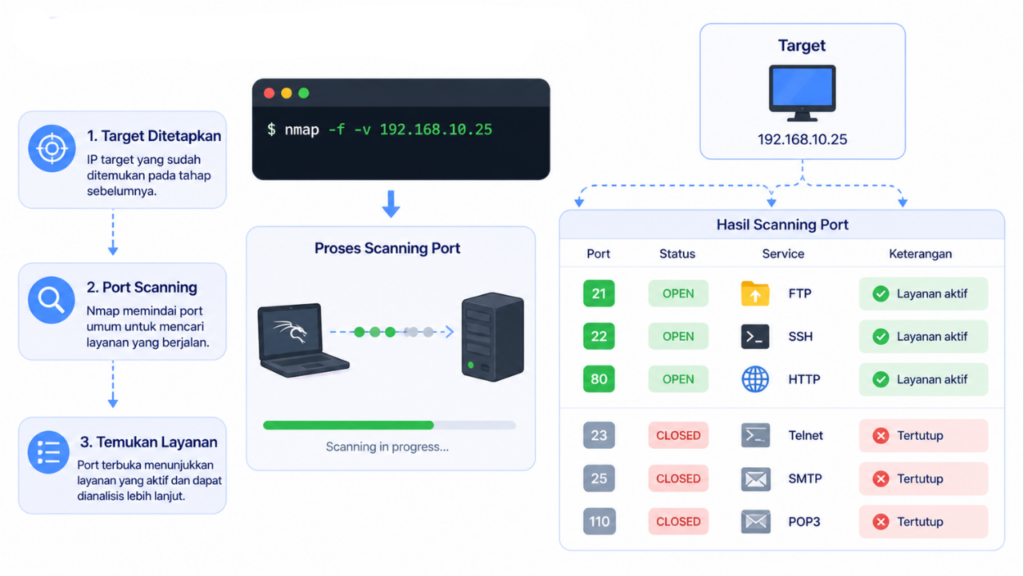
Setelah target ditentukan, lakukan scanning port cepat menggunakan perintah seperti nmap -f -v 192.168.182.129 untuk menemukan layanan apa saja yang berjalan. Dari hasil demo, ditemukan 3 port terbuka seperti 21 (FTP), 22 (SSH), dan 80 (HTTP).
5. Service Version Detection
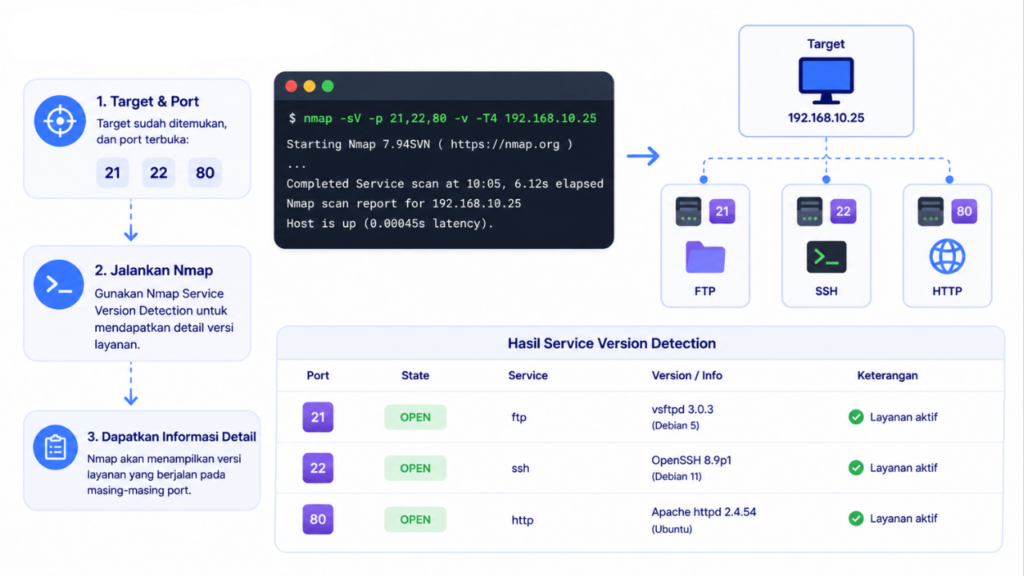
Untuk mendapatkan informasi lebih detail, gunakan perintah seperti nmap -sV -p 21,22,80 -v -T4 192.168.182.129. Perintah ini memberikan detail versi FTP, SSH, atau web server yang digunakan untuk analisis kerentanan.
6. Script Scanning (Enumerasi Dasar)
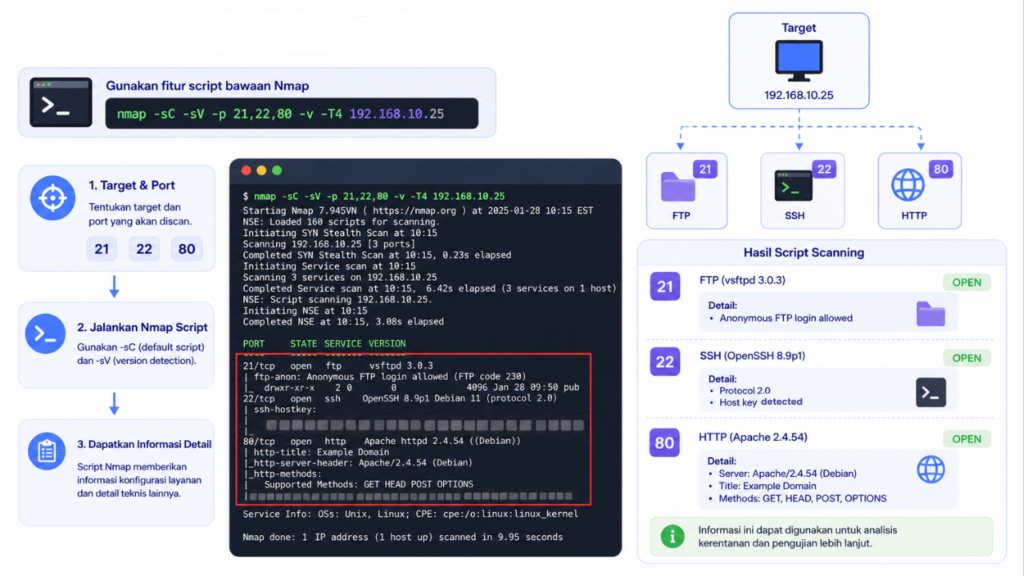
Terakhir, gunakan fitur script bawaan Nmap dengan perintah seperti nmap -sC -sV -p 21,22,80 -v -T4 192.168.182.129. Tahap ini memberikan informasi tambahan seperti konfigurasi layanan dan detail teknis lainnya. Hasil ini bisa menjadi dasar untuk analisis keamanan lebih lanjut.
Mulai Kuasai Network Scanning dari Sekarang
Itulah bagaimana cara melakukan network scanning dengan kali Linux untuk memahami kondisi jaringan secara menyeluruh.
Dengan pendekatan yang tepat, Anda tidak hanya menemukan celah, tetapi juga mengetahui cara mengamankannya dengan tepat.
Untuk mempelajari bagaimana cara melakukan scanning jaringan secara detail, mari ikuti kelas Red Team Fundamental dari Cyber Studio.
Di kelas ini, Anda akan diajak masuk langsung ke pola pikir hacker—salah satunya mempelajari bagaimana proses reconnaissance dilakukan secara nyata dalam berbagai skenario.
Tingkatkan kemampuan Anda dalam menjaga keamanan sistem melalui simulasi serangan ala Red Team secara bertahap!