
Pernah khawatir jika data-data penting di laptopmu bisa diakses oleh orang lain? Kebocoran data sensitif bisa berakibat fatal, seperti pencurian informasi pribadi atau kerugian finansial yang dihadapi bisnis.
Jika khawatir tentang hal ini, maka kamu perlu mengetahui cara mengunci folder di laptop. Dengan menerapkan langkah-langkah ini, kamu bisa melindungi data-data penting beserta dokumen sensitif lainnya.
Manfaat Mengunci Folder di Laptop
Berikut adalah beberapa manfaat utama yang bisa kamu dapatkan setelah mengunci folder di laptop:
- Melindungi Data Pribadi dari Akses Tidak Sah: Data-data pribadi yang tersimpan tidak bisa sembarangan dibuka. Kamu tidak perlu khawatir lagi ketika laptop ini digunakan bersama atau dipinjam orang lain.
- Mengurangi Risiko Kebocoran Data: Dengan mengunci folder, kamu telah menambah lapisan keamanan sehingga meminimalisir pencurian atau penyalahgunaan data.
- Menjaga Privasi dan Profesionalisme: Menyimpan data sensitif dalam folder terkunci juga akan menjaga privasi. Hal ini juga mencerminkan sikap profesionalmu dalam mengelola informasi di dalamnya.
Baca juga: 6 Contoh Aplikasi Enkripsi Terbaik untuk PC dan Laptop
Beberapa Cara Mengunci Folder di Laptop
Pada bagian ini, ada tiga cara mengunci folder di laptop yang bisa kamu pilih, yaitu dengan fitur enkripsi, command prompt, dan folder ZIP ber-password.
1. Cara Mengunci Folder di Laptop dengan Fitur Bawaan Windows (Folder Encryption)
Dalam sistem operasi Windows, terdapat fitur enkripsi bernama Encrypting File System (EFS). Kamu bisa memanfaatkan fitur ini untuk mengamankan folder tanpa perlu menginstal aplikasi tambahan.
Metode ini unggul karena terintegrasi langsung dengan sistem operasi dan penggunaannya yang aman dan praktis.
Berikut adalah langkah-langkahnya:
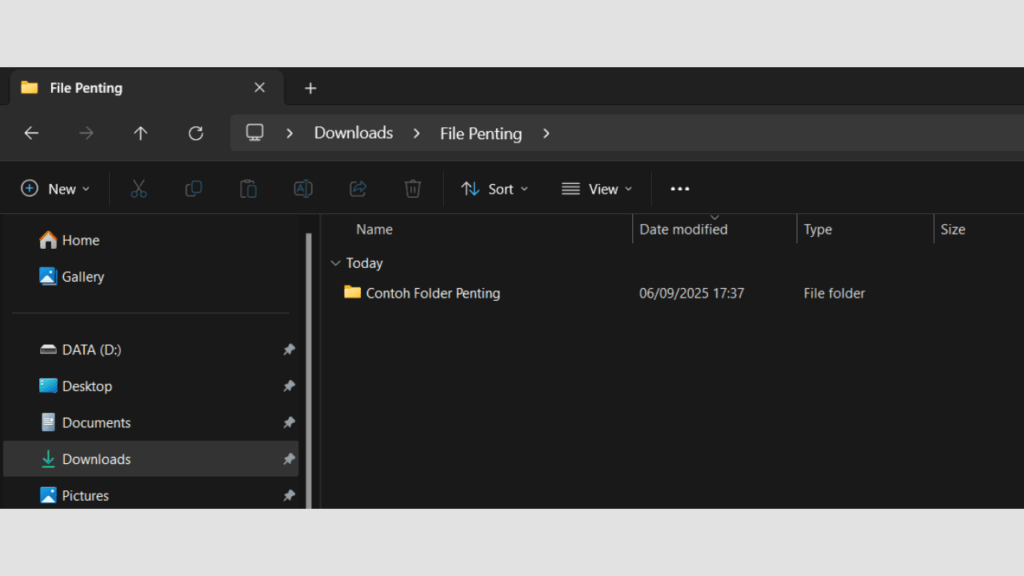
1. Buka File Explorer dan Pilih Folder yang Ingin Dikunci
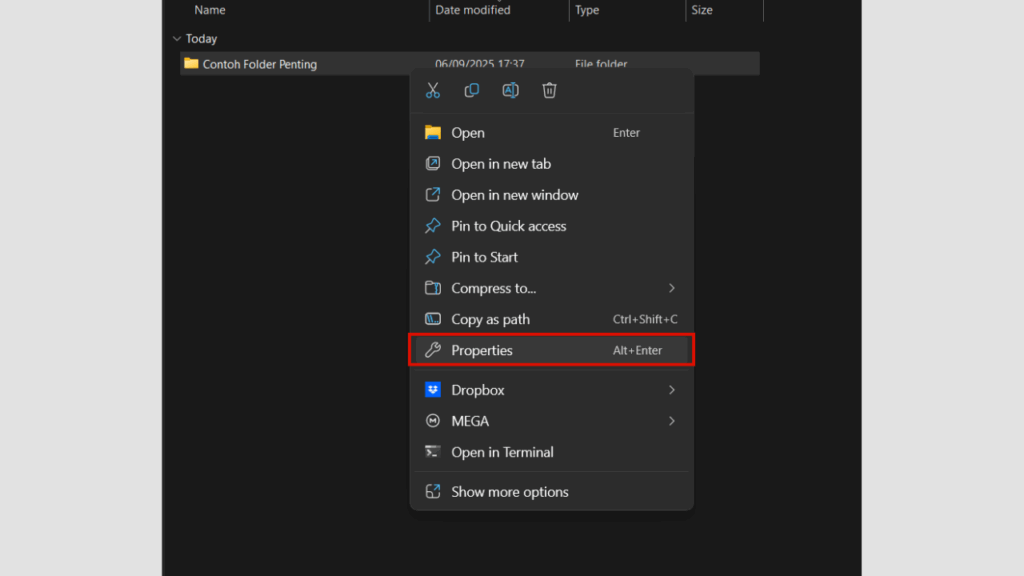
2. Klik Kanan dan Pilih Properties
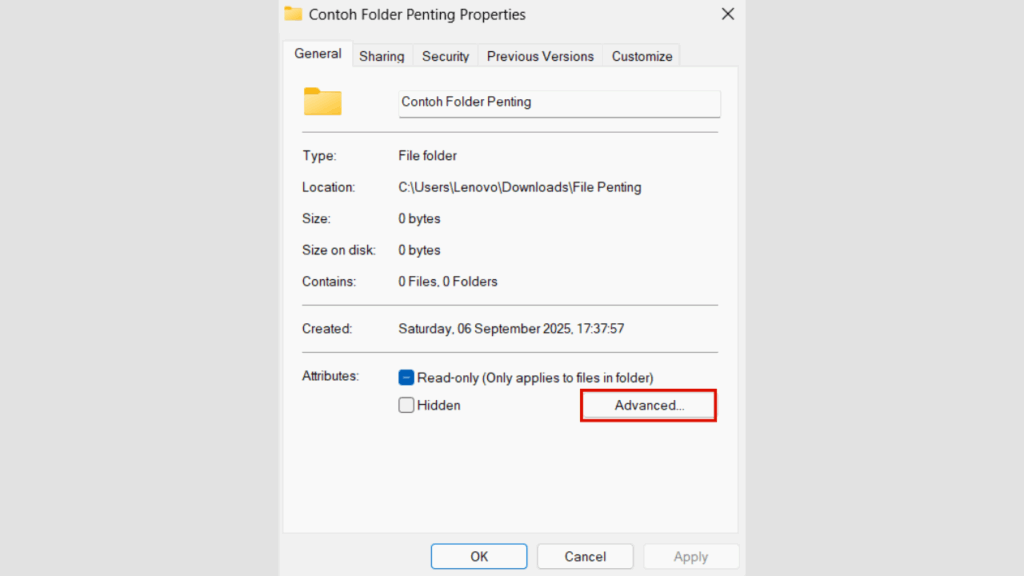
3. Klik Tombol Advanced
4. Centang Opsi Encrypt Contents to Secure Data
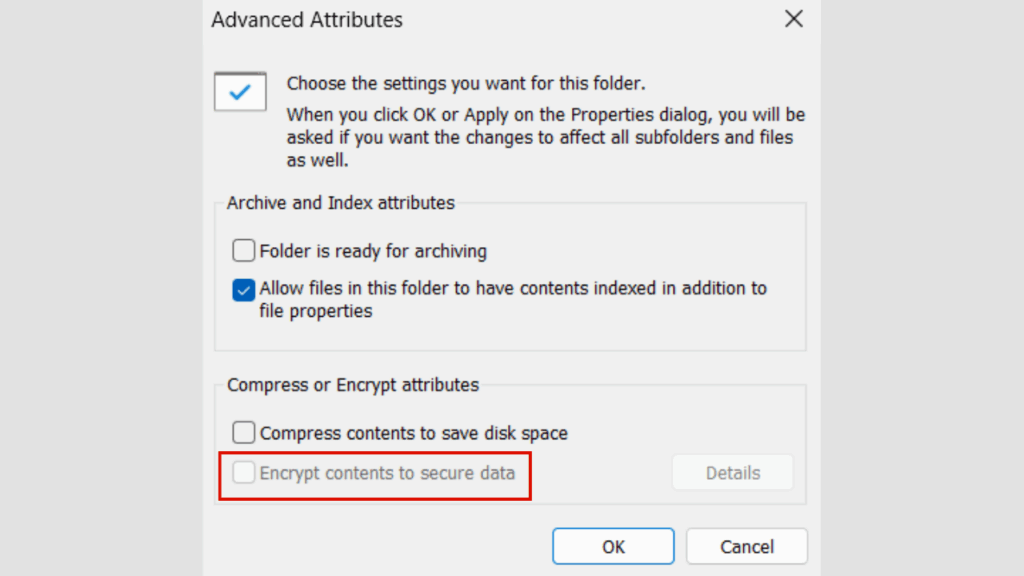
Setelah selesai, klik OK untuk menyimpan pengaturan ini.
5. Pilih Opsi Apply Changes
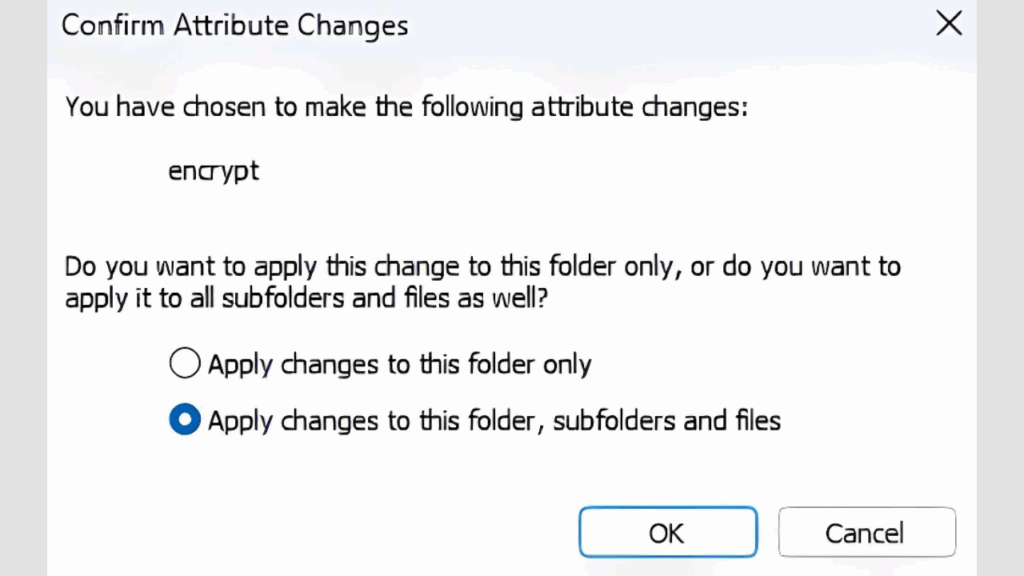
Setelah kembali ke menu di langkah 4, klik tombol Apply.
Sistem akan memberikanmu pilihan untuk mengaplikasikan pengaturan ini pada folder, subfolder, atau file. Jika sudah, klik OK lagi.
2. Cara Mengunci Folder di Laptop dengan Command Prompt (CMD)
Selain fitur enkripsi, kamu juga bisa mengunci folder dengan perintah CACLS dari Command Prompt (CMD) untuk mengatur hak akses.
Gunakan metode ini jika kamu ingin menggunakan perintah tekstual dan akses kontrol yang lebih detail.
Ikuti panduan di bawah ini untuk mengunci folder dengan command prompt!
1. Buka Jendela Run dengan Tombol Windows + R
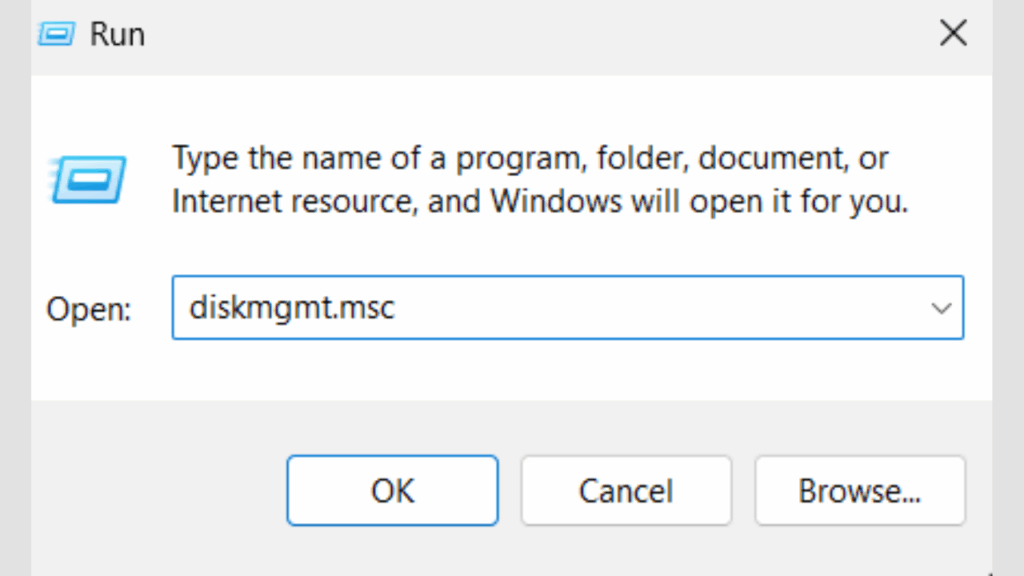
2. Ketik cmd lalu Tekan Enter untuk Membuka Jendela Run
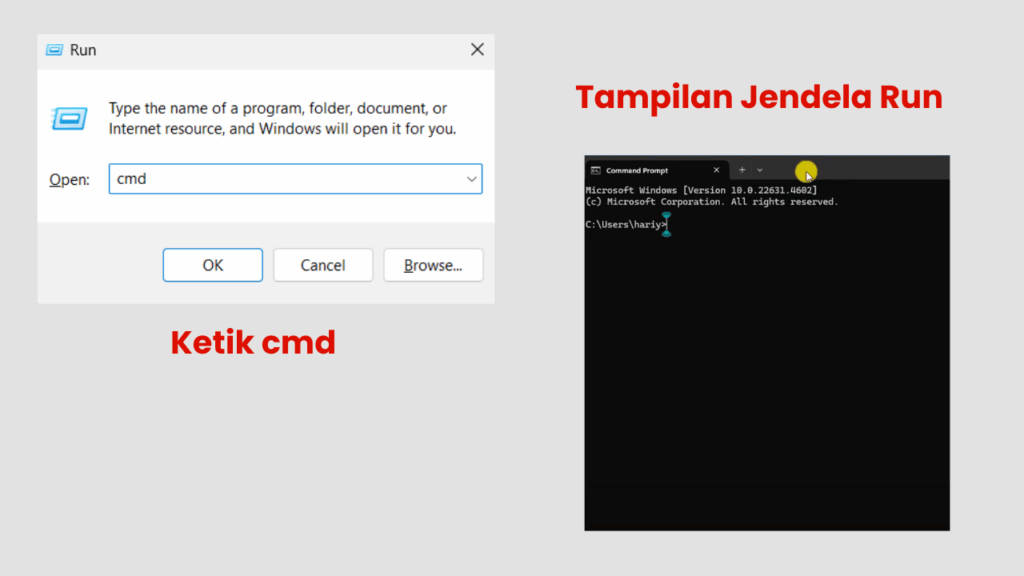
Sumber: Tutorial Psikomter
3. Ketik Alamat Tempat Folder
Masukkan perintah cacls dan nama folder yang ingin dikunci. Lihat contohnya di bawah ini:
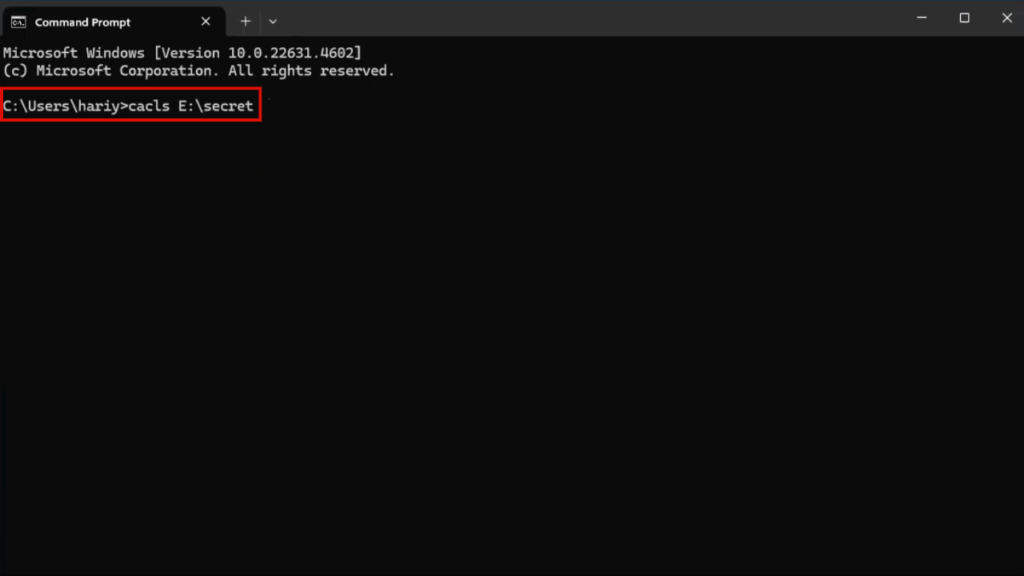
Sumber: Tutorial Psikomter
Terakhir, berikan /p_everyone: n dan tekan Enter.
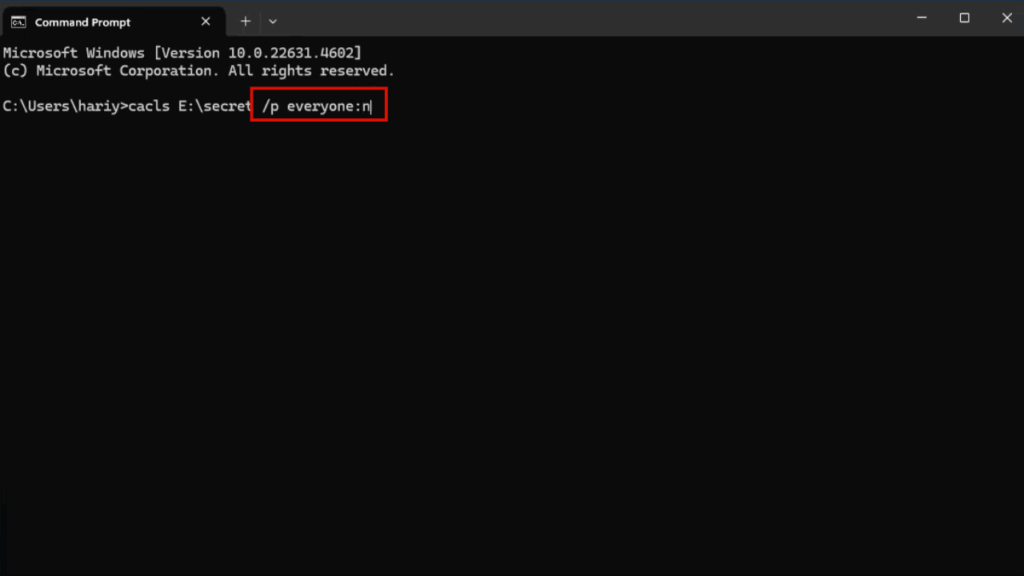
4. Berikan Konfirmasi
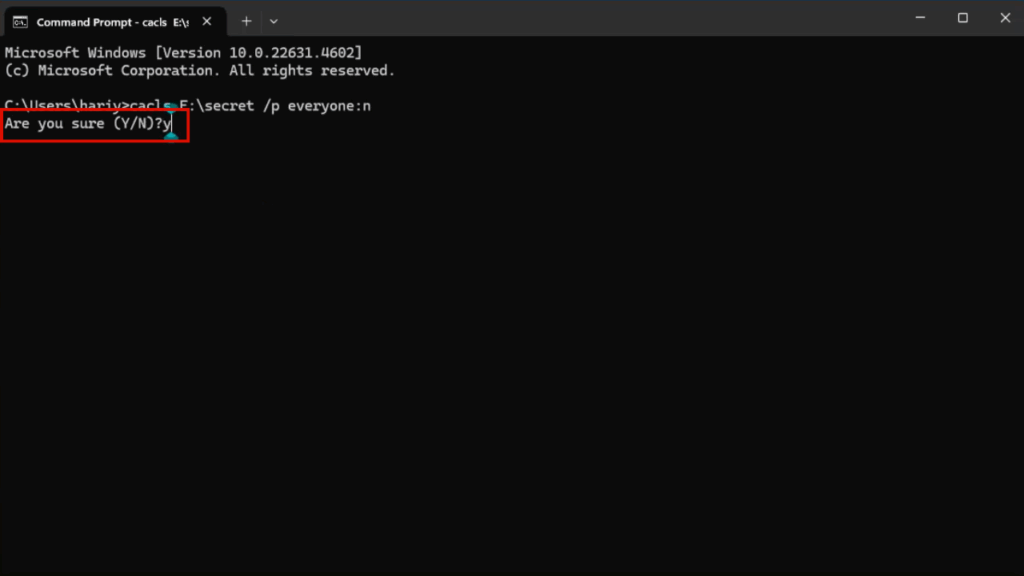
Sumber: Tutorial Psikomter
Ketik Y (Yes) untuk mengkonfirmasi.
5. Refresh File Manager
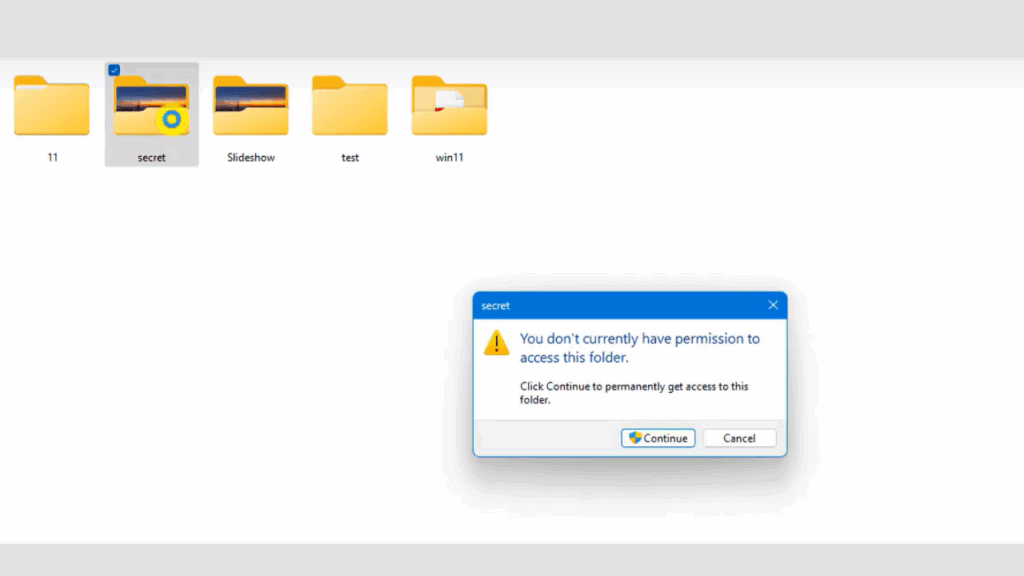
Sumber: Tutorial Psikomter
Setelah di-refresh, folder tersebut akan otomatis terkunci.
3. Cara Mengunci Folder ZIP dengan Password
Cara terakhir yang bisa kamu coba adalah membuat folder ZIP yang dilindungi password. Namun, kamu harus menyiapkan dulu aplikasi WinRAR atau 7-Zip.
Meskipun kamu bisa membukanya dengan mudah, kekurangannya adalah kamu perlu mengekstrak file ini terlebih dahulu sebelum mengaksesnya. Ini mungkin sedikit merepotkan untuk beberapa orang.
Berikut adalah panduan cara mengunci folder di laptop yang dikonversi menjadi file ZIP!
1. Install Aplikasi WinRAR atau 7-Zip dalam Laptop
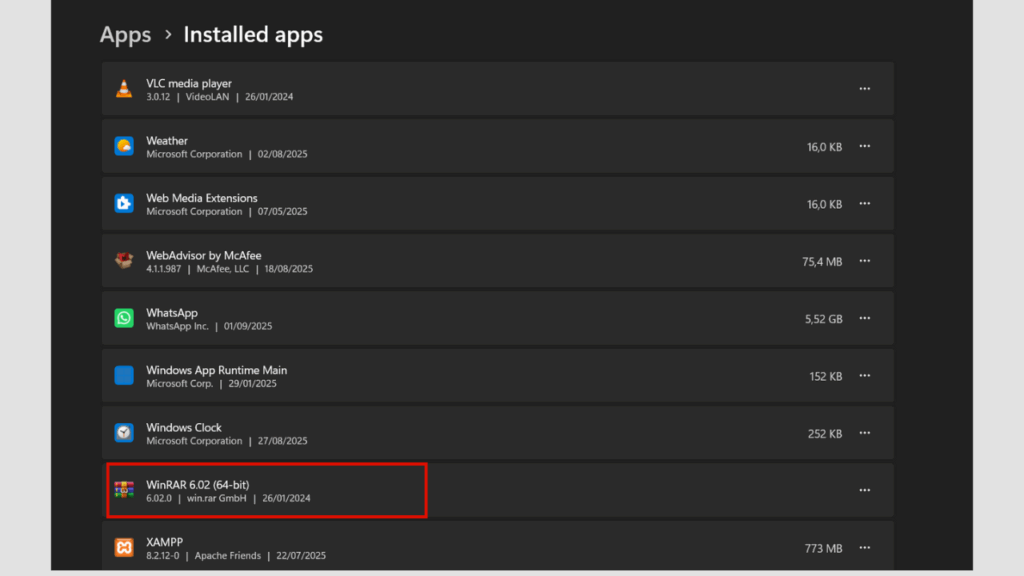
2. Pilih Folder yang Ingin Dikunci
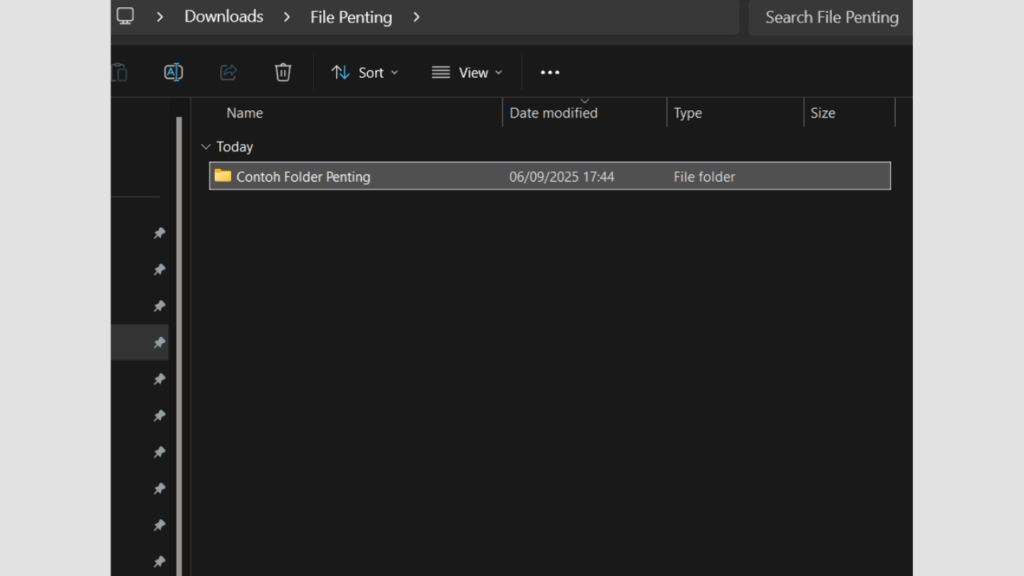
3. Klik Kanan dan Pilih Menu Add to Archive
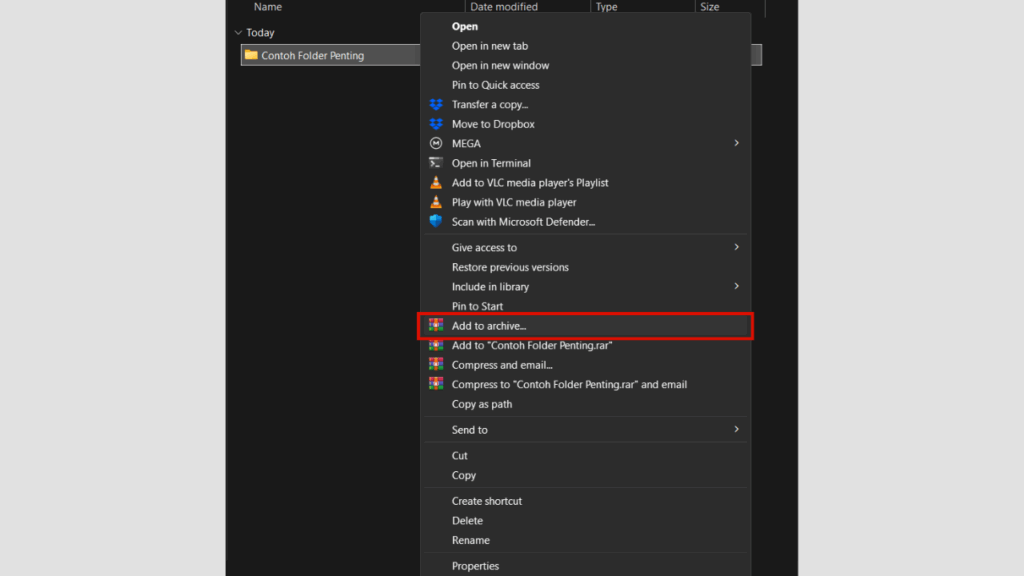
4. Klik Tombol Set Password

Masukkan password yang ingin kamu gunakan.
5. Klik OK dan File Zip Kamu Sudah Terkunci
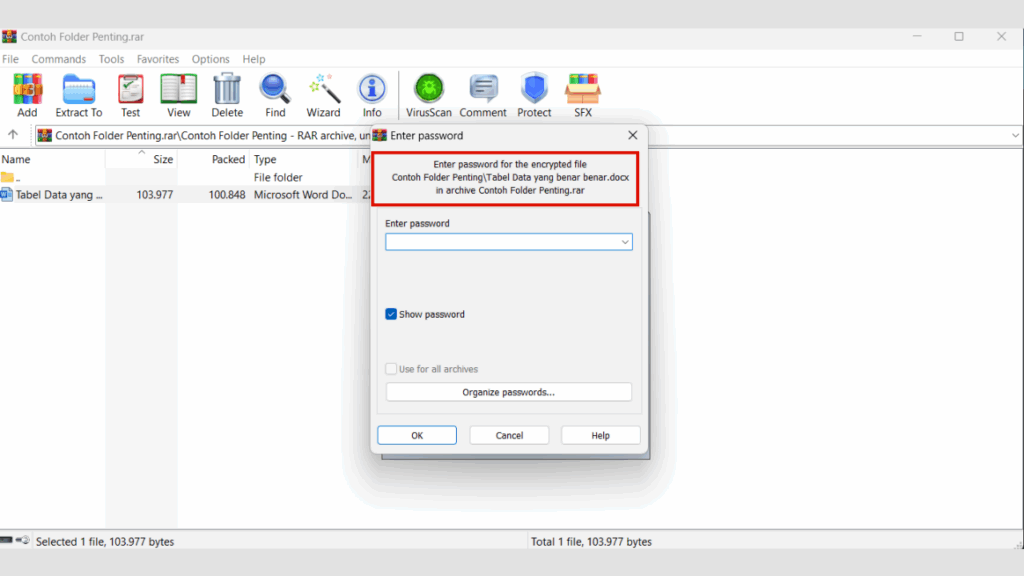
Kamu harus meng-input password terlebih dahulu untuk mengakses isi folder ini.
Tips dan Hal yang Perlu Diperhatikan dalam Mengunci Folder
Tentu saja cara-cara di atas akan kurang efektif jika tidak dilakukan dengan benar. Ikuti beberapa tips praktis di bawah ini untuk memastikan data-datamu terlindungi dengan aman!
Pilih Metode yang Sesuai Kebutuhan
Sesuaikan cara mengunci folder dengan seberapa penting dan sensitif datamu. Fitur bawaan Windows cocok untuk perlindungan jangka panjang, sementara metode ZIP cocok untuk pengiriman data.
Cadangkan Data Penting Sebelum Mengunci
Sebelum mengunci folder, pastikan untuk melakukan backup data-data penting. Dengan ini, kamu dapat meminimalisir risiko kehilangan data saat terjadi kesalahan atau lupa cara membukanya.
Gunakan Password yang Kuat dan Simpanlah dengan Aman
Password adalah kunci utama keamanan folder. Untuk itu, buatlah password seaman mungkin dengan kombinasi angka, huruf, dan simbol. Jangan membagikannya ke sembarangan orang dan simpanlah di tempat yang aman.
Baca juga: 7 Cara Melindungi Password dari Brute Force Attack versi Cyber Studio
Update dan Cek Berkala Pengaturan Keamanan Folder
Terakhir, ceklah folder secara rutin. Lakukan juga update pengaturan sehingga data-datamu tetap aman dari celah keamanan yang ditimbulkan dari sistem.
Lindungi Data-data Sensitifmu yang Tersimpan di Laptop!
Itulah langkah-langkah tentang cara mengunci folder di laptop untuk menjaga keamanan data pribadi maupun bisnis.
Mulai dari menggunakan fitur enkripsi Windows, command prompt, hingga penguncian dengan ZIP, semuanya dapat disesuaikan dengan kebutuhan.
Untuk mempertahankan keamanan data lebih lanjut, cobalah untuk mengikuti juga kelas introduction to blue team dari Cyber Studio! Di sini, kamu bisa mempelajari tentang jenis-jenis ancaman serta cara menghadapinya–atau tips berkarier di bidang ini.
Dengan panduan dari mentor berpengalaman dan studi kasus nyata dari industri, kami membantumu tetap unggul di dunia profesional.
Kunjungi halaman learning path kami dan tingkatkan pengetahuanmu dalam mencegah serangan siber terkini!