
Tahukah kamu bahwa file gambar yang terlihat biasa dapat menyembunyikan ancaman berbahaya?
Banyak orang yang tidak menyadari bahwa malware dapat disisipkan ke dalam file JPG, PNG, atau GIF yang tampak polos–mungkin kamu salah satunya? Padahal hanya dengan sekali klik, file tersebut bisa mengeksekusi kode berbahaya.
Itulah mengapa kita perlu melakukan pengecekan sebelum membuka atau membagikan file gambar. Sebelum mengetahui cara cek malware dalam file gambar, mari kita pahami dahulu pentingnya mewaspadai setiap file gambar yang kamu terima.
Kenapa Harus Waspada terhadap File Gambar?
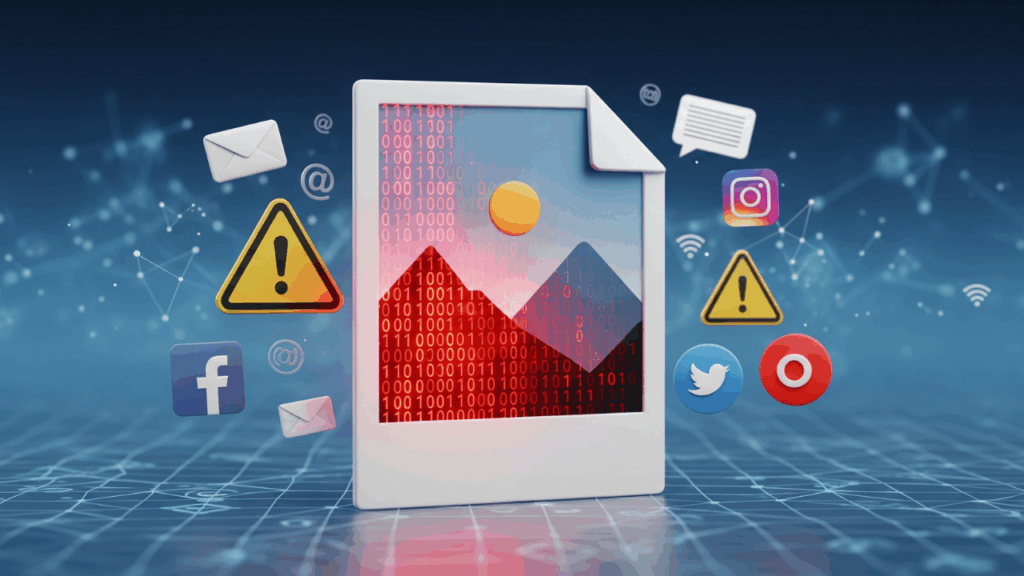
File gambar yang disisipi malware tampak biasa saja dari luar. File ini juga sering disebarkan melalui email, media sosial, bahkan situs palsu sebagai sarana penyusupan malware ke sistemmu.
Gambar ini dapat menimbulkan risiko yang cukup serius, seperti pencurian informasi login dan data sensitif. Penyerang juga dapat mengendalikan perangkat yang kamu gunakan.
Lebih parah lagi, ada juga potensi penyebaran ransomware yang dapat mengunci data pentingmu secara sistematis.
Baca juga: Jenis-jenis Backdoor Attack dan Cara Mencegahnya versi Coding Studio
Ciri-ciri File Gambar yang Mencurigakan
Sebelum melakukan pengecekan lebih lanjut, mari kenali dahulu beberapa tanda file gambar yang patut diwaspadai.
1. Ukuran File Terlalu Besar
File gambar dengan ukuran yang secara tidak wajar besar bisa menjadi indikasi adanya kode berbahaya tersembunyi.
Biasanya, gambar biasa tidak akan memerlukan ruang sebesar itu. Dengan demikian, ukuran gambar yang lebih besar bisa menandakan adanya data tambahan yang disisipkan secara tersembunyi.
2. Perubahan Ekstensi yang Tidak Biasa
File .jpg yang berubah menjadi .exe biasanya ditemukan pada file yang berkamuflase sebagai gambar, namun sebenarnya adalah program berbahaya.
Untuk itu, periksalah ekstensi file dengan seksama. Saat menemukan ekstensi ganda seperti .jpg.exe, ini menjadi pertanda bahwa file tersebut disusupi malware.
3. Gambar Tidak Bisa Dibuka Normal atau Crash Saat Dibuka
Pernah mencoba membuka gambar dan file tersebut tidak tampil dengan benar atau bahkan crash? Hati-hati, ini bisa menandakan file tersebut rusak atau mengandung kode berbahaya yang mencoba memicu kerusakan sistemmu.
Cara Cek Malware dalam File Gambar
Ikuti langkah-langkah di bawah ini untuk memeriksa malware dalam file gambar dengan efektif!
1. Gunakan Antivirus dengan Fitur Deep Scan
Antivirus yang mampu melakukan deep-scan bisa menelaah file yang masuk ke perangkatmu secara mendalam–termasuk file gambar–untuk mendeteksi kode berbahaya di dalamnya.
Beberapa antivirus unggulan mampu melakukan scan menyeluruh sehingga bekerja lebih efektif dalam mencegah masuknya malware. Setelah itu, pastikan juga untuk update antivirus ini secara berkala supaya bisa mendeteksi malware terbaru.
Baca juga: 8 Rekomendasi Antivirus untuk Keamanan Servermu
2. Analisis Metadata dan Struktur File
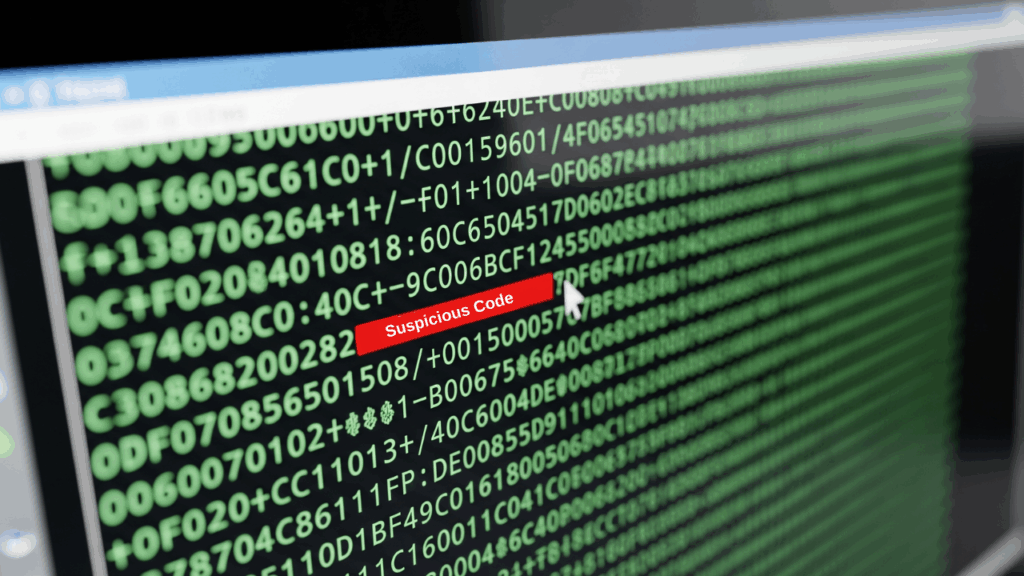
Kamu bisa menggunakan tools seperti ExifTool untuk melihat metadata lengkap dari sebuah gambar. Metadata sendiri adalah informasi teknis yang menggambarkan struktur data dalam bentuk kode mesin.
Metadata yang mencurigakan atau mengandung data tersembunyi bisa menjadi tanda adanya manipulasi atau sisipan malware. Kamu juga dapat menganalisis struktur file ini untuk mendeteksi penyusupan.
3. Gunakan Tools Online Seperti VirusTotal
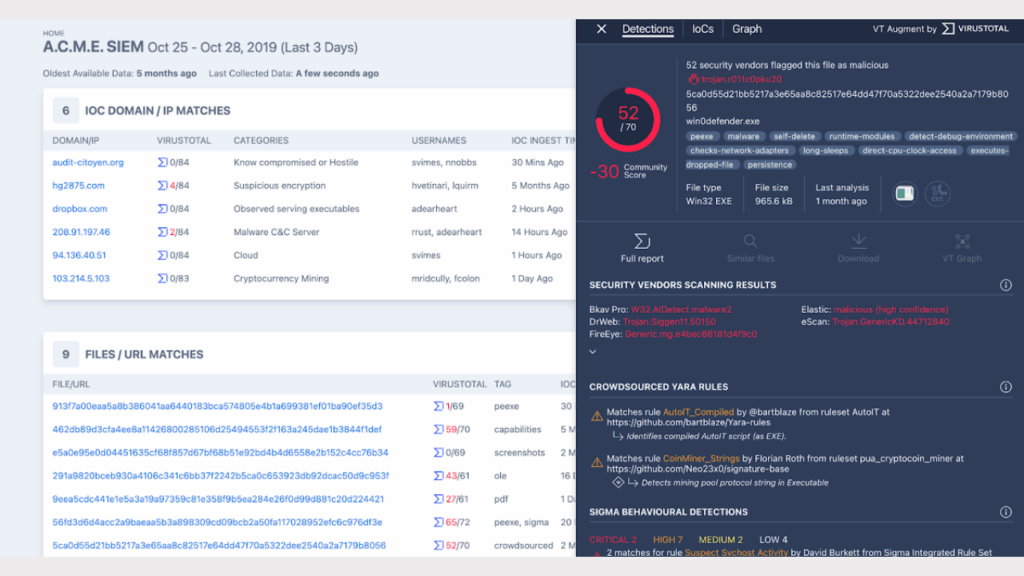
Sumber: VirusTotal Blog
VirusTotal adalah salah satu platform online gratis yang bisa kamu gunakan untuk scanning file gambar dengan berbagai antivirus sekaligus.
Hanya dengan mengunggah gambar, kamu bisa mendapatkan hasil analisis detail yang cepat. Hal ini sangat membantu untuk mengenali apakah file itu mengandung malware atau tidak.
4. Jalankan Gambar di Lingkungan Simulasi Khusus
Langkah dalam cara cek malware selanjutnya adalah menjalankan file di lingkungan simulasi yang terisolasi, yaitu komputer atau ruang uji coba yang tidak terhubung dengan internet maupun jaringan utama.
Cara ini memungkinkan kamu mengamati perilaku file tanpa risiko merusak perangkat utama.
Gunakan tools seperti Cuckoo Sandbox untuk memeriksa apakah file gambar tersebut melakukan aktivitas mencurigakan seperti mencoba menjalankan script berbahaya.
Baca juga: Analisis Malware: Pengertian, Jenis-jenis, dan Tahapannya
5. Periksa Aktivitas Jaringan Saat File Dibuka
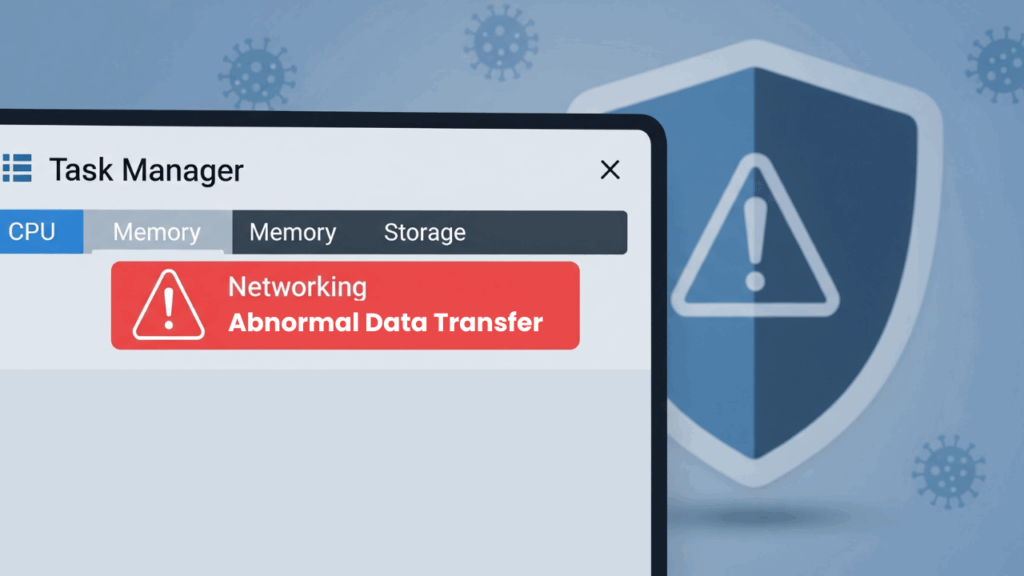
Untuk memastikan file gambar tidak menjalankan aktivitas mencurigakan di latar belakang, cek core, memory, storage, dan networking-nya dengan task manager.
Jika ada koneksi atau transfer data mencurigakan yang muncul pada saat file gambar diakses, kamu harus hati-hati. Ini menjadi salah satu tanda malware yang mencoba komunikasi dengan server berbahaya.
Pelajari Cara Melindungi Data Privasimu Bersama Cyber Studio!
Nah, sekarang kamu sudah tahu ‘kan betapa pentingnya mengetahui cara cek malware dalam file gambar?
Dengan menerapkan cara cek malware dalam file gambar di atas, kamu bisa lebih waspada dan melindungi perangkatmu dari serangan malware tersembunyi.
Untuk mempertahankan keamanan data lebih lanjut, cobalah untuk mengikuti juga kelas introduction to blue team dari Cyber Studio! Di sini, kamu bisa mempelajari tentang jenis-jenis ancaman serta cara menghadapinya–atau tips berkarier di bidang ini.
Dengan panduan dari mentor berpengalaman dan studi kasus nyata dari industri, kami membantumu tetap unggul di dunia profesional.
Kunjungi halaman learning path kami dan tingkatkan pengetahuanmu dalam mencegah serangan siber terkini!